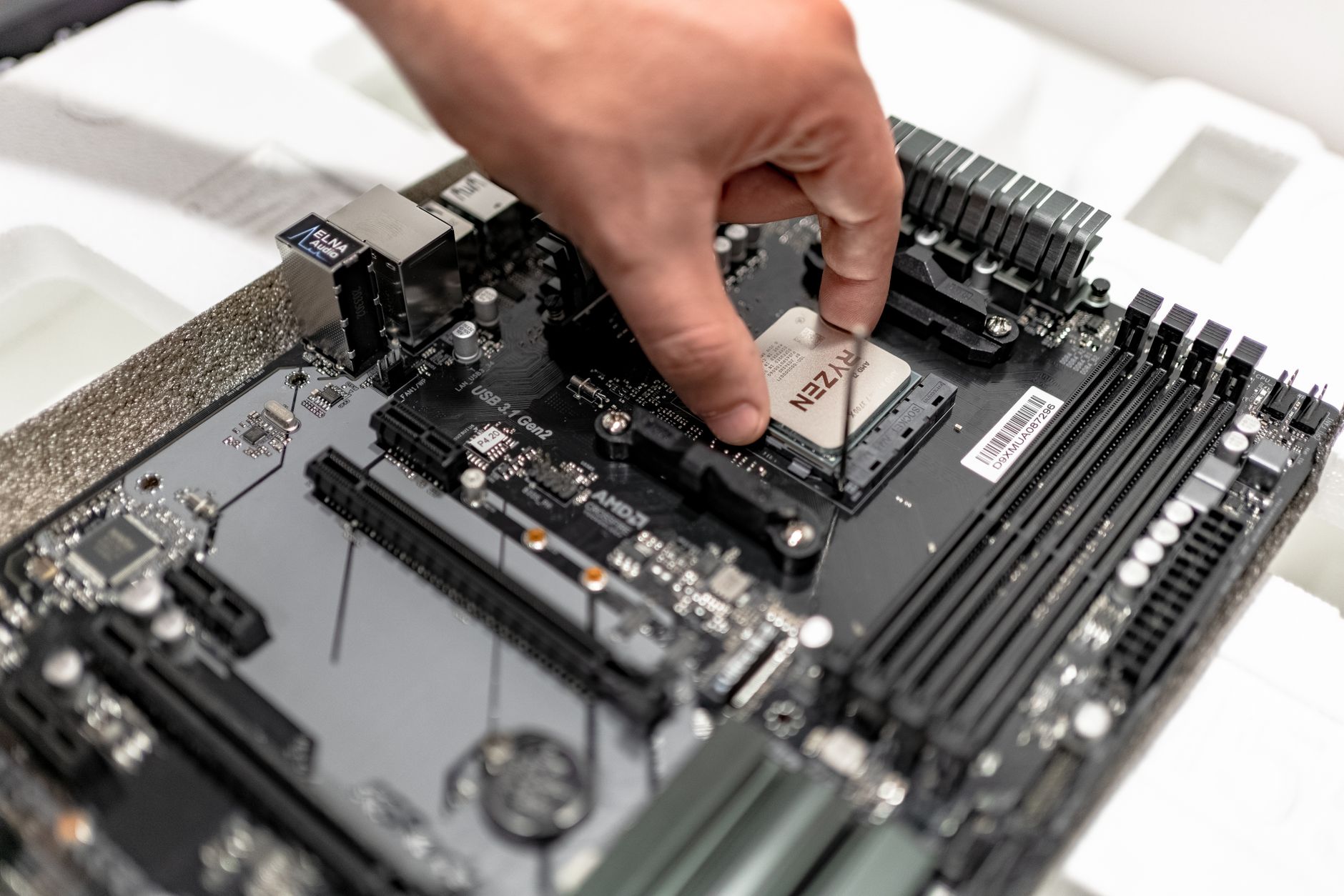
Po co w ogóle myśleć o „rozwojowej” płycie głównej
Płyta główna jako kręgosłup zestawu
Płyta główna to nie tylko „deska z gniazdkami”. To kręgosłup całego komputera: decyduje, jakie procesory możesz zainstalować, ile pamięci RAM zmieścisz, ile dysków podłączysz, czy dołożysz kolejną kartę rozszerzeń, a nawet jaki potencjał chłodzenia będziesz mieć w obudowie. Wymiana karty graficznej czy dysku SSD jest prosta, ale zmiana płyty głównej zwykle oznacza rozebranie całego komputera, często wymianę procesora i czasem także pamięci RAM.
Dlatego płyta główna powinna być wybierana jak fundament domu: tak, żeby wytrzymała kilka „remontów” i zmian aranżacji. Nawet jeśli dziś składasz zestaw z tańszym procesorem i jedną kością RAM, sensownie dobrana płyta pozwoli za dwa lata włożyć mocniejszy CPU, dołożyć pamięć, dorzucić szybkie dyski M.2 i nadal mieć stabilny, wydajny komputer.
Jak płyta może przyspieszyć lub zablokować modernizacje
Płyta główna wpływa na rozwój zestawu na kilka różnych sposobów:
- Procesor (CPU) – socket i chipset definiują, które generacje CPU obsłużysz. Słaba sekcja zasilania VRM może z kolei ograniczyć montaż mocniejszych jednostek, nawet jeśli teoretycznie są zgodne.
- Pamięć RAM – liczba slotów, maksymalna pojemność i standard (DDR4 vs DDR5) przesądzają o tym, czy za dwa lata dołożysz kolejne moduły, czy będziesz musiał sprzedawać stare i kupować nowe od zera.
- Dyski i magazyn danych – ilość i typ złączy M.2 oraz SATA określają, czy dodasz kolejne szybkie NVMe, czy skończysz z kombinacją zewnętrznych dysków i przepinania kabli.
- Karta graficzna i karty rozszerzeń – liczba i przepustowość slotów PCIe przesądza, czy zmieścisz drugą kartę (np. do przechwytywania obrazu, kartę dźwiękową, dodatkowe USB), gdy GPU zajmuje sporo miejsca.
- Możliwości zasilania i chłodzenia – ilość złączy dla wentylatorów, pomp AIO, kontrolerów RGB ułatwia lub utrudnia późniejszy upgrade chłodzenia i estetyki zestawu.
Źle dobrana płyta często staje się „sufitem”, o który prędzej czy później uderza dalsza rozbudowa. W efekcie zamiast taniej, stopniowej modernizacji skończysz z koniecznością wymiany połowy komputera naraz.
Różne scenariusze użytkownika, różne priorytety
To, co będzie rozwojowe dla jednej osoby, dla innej może być zbędnym luksusem. Warto spojrzeć na kilka typowych scenariuszy:
- Gracz – priorytetem jest mocna karta graficzna i procesor, ale z myślą o wymianie GPU za 2–3 lata. Rozwojowa płyta w takim scenariuszu powinna mieć: solidne VRM pod wyższe modele CPU, przynajmniej 4 sloty RAM, kilka złączy M.2 oraz sensowną liczbę złączy dla wentylatorów.
- Twórca treści (foto, wideo, 3D) – tu liczy się ilość RAM, szybkie dyski NVMe, dodatkowe karty (np. przechwytywanie, sieciowe 10 GbE). Płyta powinna oferować dużo linii PCIe, obsługę dużej ilości RAM i dobre chłodzenie sekcji zasilania przy wielogodzinnych renderach.
- Komputer „do wszystkiego” – trochę grania, trochę pracy, multimediów. Tu przydają się elastyczne możliwości rozbudowy, ale nie trzeba od razu inwestować w topowy chipset. Liczy się uniwersalność: 4 sloty RAM, złącza M.2, porządny układ audio, kilka portów USB.
- Zestaw biurowy z opcją rozbudowy – dziś wystarczy tani CPU, 16 GB RAM i SSD, ale za kilka lat może dojdzie mocniejszy procesor i więcej pamięci. Płyta powinna umożliwić przesiadkę w obrębie tej samej platformy, a nie wymuszać budowę nowego zestawu od zera.
Innymi słowy: rozwojowa płyta główna nie zawsze oznacza najdroższy model. Chodzi o to, by pasowała do twojego scenariusza na kilka lat do przodu, a nie do katalogu producenta.
Plan na 3–5 lat a wybór funkcji i standardów
Dla większości użytkowników horyzont 3–5 lat jest rozsądny. Tyle zwykle używa się jednej platformy, dokładając po drodze RAM, wymieniając GPU, rozszerzając pamięć masową. Patrząc na ten okres, trzeba rozważyć trzy rzeczy:
- Standardy, które dopiero stają się mainstreamem – np. przejście z DDR4 na DDR5, rosnąca popularność dysków PCIe 4.0/5.0, szybkie porty USB-C czy 2.5G LAN. Nawet jeśli dziś nie są kluczowe, za kilka lat mogą być standardem.
- Cykl życia platformy CPU – nie ma sensu inwestować w nową płytę na platformę, na którą producent już nie planuje kolejnych procesorów, jeśli zależy ci na późniejszym upgrade procka.
- Prosty scenariusz rozwoju – najlepiej już przy zakupie odpowiedzieć sobie: co realnie będę chciał dołożyć lub wymienić za 2–3 lata? Płyta ma umożliwić wykonanie tego planu bez wymiany „po drodze”.
Tym sposobem płytę dobiera się nie tylko „pod koszyk” zakupowy z dziś, ale pod mapę drogową zestawu na kilka kolejnych lat użytkowania.
Określenie potrzeb i budżetu zanim wybierzesz płytę
Krótka autoankieta przed zakupem płyty głównej
Zanim zaczniesz przeglądać konkretne modele, dobrze jest odpowiedzieć sobie na kilka prostych, ale celnych pytań. To znacznie zawęża sensowne opcje:
- Jakie gry/programy uruchamiasz dziś i co planujesz za 2–3 lata? (np. montaż wideo 4K, bardziej wymagające gry, wirtualizacja)
- Ile pamięci RAM wystarcza ci teraz, a ile docelowo chciałbyś mieć? (np. 16 GB teraz, 32 lub 64 GB za parę lat)
- Ile dysków realnie potrzebujesz i jakiego typu? (1–2 NVMe, dodatkowe HDD na dane, dyski pod backup)
- Czy w przyszłości widzisz się z mocniejszym procesorem w tej samej platformie, czy planujesz pełną wymianę zestawu?
- Czy rozważasz podkręcanie CPU/RAM lub długie obciążenia (gry e-sportowe, renderowanie, streaming)?
- Czy zależy ci na rozbudowanych funkcjach dodatkowych: Wi-Fi, Bluetooth, 2.5G LAN, USB-C, dobre audio na płycie?
Odpowiedzi na te pytania kształtują priorytety. Inaczej wybiera się płytę dla kogoś, kto nigdy nie przekroczy 32 GB RAM i jednego dysku NVMe, a inaczej dla osoby, która za rok planuje dołożyć kolejne 2 TB NVMe i drugą kartę PCIe.
Ile z budżetu przeznaczyć na płytę względem CPU i GPU
Popularny błąd to traktowanie płyty jako miejsca do maksymalnego cięcia kosztów. Z drugiej strony nie ma sensu pompowanie budżetu w high-endowy model, jeśli reszta zestawu jest budżetowa. Rozsądne proporcje zależą od klasy komputera:
- Zestaw tani / entry-level – płyta to zwykle ok. 10–15% budżetu całego komputera. Bardzo tanie modele często mają słabą sekcję zasilania i mało złącz, więc warto celować w sensowny „środek niższej półki”, a nie absolutne minimum.
- Zestaw średni (najpopularniejszy segment) – płyta warta 15–20% całego zestawu zwykle daje już dobre VRM, 4 sloty RAM, parę M.2, solidne audio i kilka dodatków. Tu najłatwiej znaleźć rozwojowy kompromis.
- Zestaw wysoki / entuzjastyczny – płyta potrafi pochłonąć 20–25% budżetu, ale zwykle jest to uzasadnione: dużo linii PCIe, mnogość złącz M.2, topowy VRM, bogate I/O i wsparcie pod konfiguracje wielogpu lub wiele kart rozszerzeń.
Jeśli planujesz wyraźne modernizacje w przyszłości, płycie warto przydzielić trochę więcej budżetu kosztem np. minimalnie słabszego CPU czy mniejszego SSD na start. Procesor czy dysk łatwiej wymienić w przyszłości niż płytę z całym „dobrostanem” kabli i chłodzenia.
„Must have” vs „fajnie mieć” przy planowaniu rozwoju
Nie wszystko, co producenci eksponują w materiałach marketingowych, będzie dla ciebie realnie przydatne. Rozwojowa płyta główna powinna skupić się na kilku kluczowych kategoriach:
Must have (dla większości użytkowników planujących rozwój):
- Socket i chipset z sensowną perspektywą wsparcia kolejnych generacji CPU.
- 4 sloty RAM (z wyjątkiem świadomie wybieranych małych płyt ITX).
- Przynajmniej 2, a najlepiej 3 złącza M.2 (w nowych platformach), szczególnie jeśli nie lubisz dysków na kablach SATA.
- Solidna sekcja zasilania VRM z radiatorami, szczególnie przy planach zakupu mocniejszego CPU w przyszłości.
- Co najmniej 4–6 portów USB z tyłu, plus USB-C na froncie obudowy (jeśli obudowa to wspiera).
- Przynajmniej 4 złącza na wentylatory obudowy + CPU (w większych obudowach lepiej 5–6).
„Fajnie mieć” (opcjonalne w zależności od scenariusza):
- Zintegrowane Wi-Fi i Bluetooth (użytkownicy stacjonarni, podłączeni kablem, często tego nie potrzebują).
- Podświetlenie RGB na płycie, ekraniki diagnostyczne – przydatne, ale niekonieczne.
- Rozbudowane funkcje audio premium, jeśli i tak planujesz zewnętrzny DAC lub kartę dźwiękową.
- Najwyższe standardy PCIe 5.0, jeśli realnie nie planujesz topowych GPU lub ultranowych dysków w najbliższym czasie.
Rozróżnienie tych dwóch grup pozwala uniknąć przepłacania za dodatki, które nie mają wpływu na rozwój zestawu, a skupić się na tym, co faktycznie poszerza margines przyszłych modernizacji.
Przykład: zestaw gamingowy z planem wymiany GPU i dołożenia RAM
Wyobraźmy sobie typowy scenariusz: kupujesz dziś komputer do gier w rozdzielczości 1080p, z założeniem, że za 2–3 lata wymienisz kartę graficzną i dołożysz RAM. Obecnie wybierasz średni procesor, np. z serii „5” lub „i5”, 16 GB RAM i jedną kartę graficzną klasy średniej.
Dla takiego przypadku sensowna płyta główna powinna spełniać kilka warunków:
- Platforma (socket + chipset), która obsługuje nie tylko twój obecny CPU, ale także wyższe modele w tej samej rodzinie, by móc doskoczyć np. do „7” lub „i7”.
- 4 sloty RAM, z których dziś używasz 2×8 GB, a docelowo wymienisz na 2×16 GB lub dołożysz kolejne 2×8 GB, w zależności od preferencji.
- Co najmniej 2 złącza M.2 – jedno na system i gry, drugie na przyszłe rozszerzenie bez konieczności żonglowania dyskami.
- VRM na tyle solidne, by z przyszłym mocniejszym CPU komputer pozostawał stabilny podczas gier i streamingu.
- Wystarczająco dużo złączy na wentylatory, by z czasem poprawić chłodzenie obudowy pod mocniejszą kartę graficzną.
Taka konfiguracja nie wymaga najdroższej płyty z górnej półki, ale eliminuje modele ultrabudżetowe z gołą sekcją zasilania i skromną liczbą złącz. Dzięki temu rozwój zestawu w planowanym horyzoncie czasowym będzie opłacalny i technicznie bezproblemowy.
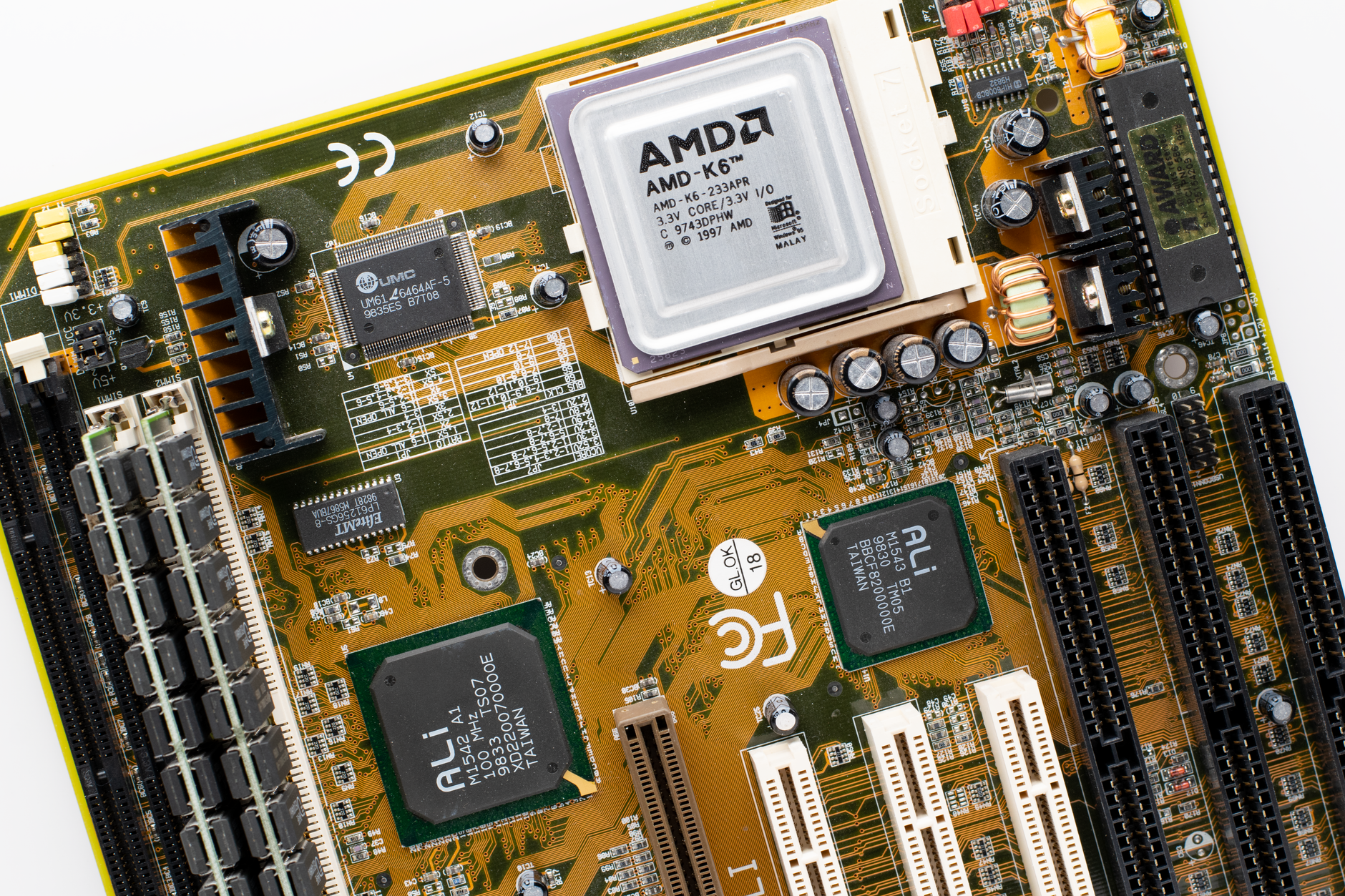
Podstawa wyboru – socket procesora i cykl życia platformy
Czym jest socket i dlaczego definiuje klasę płyty
Socket to fizyczne gniazdo, w które wkłada się procesor. Każda rodzina CPU (np. konkretne generacje Intela czy AMD) korzysta z określonego typu podstawki. Płyta główna jest projektowana pod konkretny socket – nie da się włożyć procesora niepasującego mechanicznie, a tym bardziej elektrycznie.
Socket w praktyce określa:
- jakie konkretnie procesory (modele, generacje) możesz zainstalować,
- jakie technologie są obsługiwane (np. DDR4 vs DDR5, PCIe 4.0/5.0),
- jak długo dana platforma będzie rozwijana przez producenta procesorów.
Wybierając płytę główną, tak naprawdę wybierasz więc całą platformę. To ona określi, czy za 3 lata będziesz mógł włożyć nowszy, szybszy CPU bez zmiany płyty, czy jedyną opcją modernizacji stanie się sprzedaż połowy komputera.
Jak sprawdzić, ile generacji CPU obsłuży dana podstawka
Żaden producent nie daje stuprocentowej gwarancji na wiele generacji CPU przy premierze nowego socketu, ale można się oprzeć na kilku źródłach:
Pomocne są przede wszystkim:
- Historia poprzednich podstawek – jeśli dana firma utrzymywała poprzedni socket przez kilka generacji (jak AMD przy AM4), szansa na podobne podejście jest wyższa. Krótko żyjące podstawki (częste u Intela w segmencie mainstream) sugerują mniejszy margines rozbudowy w przyszłości.
- Oficjalne zapowiedzi producenta – podczas prezentacji nowych platform często padają ogólne deklaracje („platforma na kilka lat”, „wsparcie dla przyszłych generacji”). To nie jest twarda obietnica, ale wskazuje kierunek.
- Praktyka aktualizacji BIOS – sprawdź, jak długo producent płyty aktualizował BIOS pod poprzednie generacje tej samej marki. Niektóre firmy słyną z dobrego wsparcia, inne szybko „odcinają kupony”.
- Mapa kompatybilności CPU – na stronie płyty poszukaj listy obsługiwanych procesorów. Jeśli już przy premierze socketu lista jest szeroka i obejmuje kilka segmentów (od biurowych CPU po mocne jednostki), to dobra wiadomość dla przyszłych modernizacji.
Kiedy celować w nową platformę, a kiedy wybrać schodzącą
Nowy socket kusi świeżymi technologiami, ale jest też droższy: płyty, RAM i same procesory zwykle kosztują więcej. Z kolei platformy schodzące z rynku są tańsze, lecz ich rozwój w zasadzie się kończy. Decyzję można uprościć, zadając sobie jedno pytanie: czy zakładasz wymianę procesora w ramach tej samej podstawki, czy nie.
Jeśli planujesz kupić dziś słabszy procesor i za 2–3 lata podmienić go na wyraźnie mocniejszy w tej samej platformie, sens ma inwestycja w socket z perspektywą dalszego wsparcia oraz solidniejszą płytę. Przykładowo: wybierasz dziś model z „środka stawki”, ale od razu kupujesz płytę i zasilanie przygotowane pod topowy CPU z tej rodziny. W takim scenariuszu młoda, perspektywiczna platforma zazwyczaj wychodzi taniej w długim okresie.
Jeśli natomiast traktujesz obecną konfigurację jako „zamknięty projekt” – kupujesz raz, nie planujesz zwiększania liczby rdzeni, a za kilka lat i tak wymienisz całą jednostkę – spokojnie możesz sięgnąć po dojrzalszą, starszą platformę. Zapłacisz mniej zarówno za płytę, jak i za procesor, a brak dalszego rozwoju socketu nie będzie realnym problemem.
Rola BIOS-u/UEFI i jakości PCB przy aktualizacjach CPU
Nawet jeśli socket teoretycznie obsługuje kilka generacji CPU, praktyka rozbija się o BIOS (czyli oprogramowanie płyty) i samą konstrukcję elektroniki. Słabsze modele z minimalną sekcją zasilania bywają „ucinane” z listy kompatybilności dla mocniejszych procesorów, bo producent nie chce ryzykować niestabilności lub przegrzewania VRM.
Planując późniejszy przeskok na wyższy model CPU, warto zerknąć na dwie rzeczy: liczbę i jakość faz zasilania oraz historię aktualizacji BIOS danego producenta. Płyty z rozbudowanym VRM i regularnie aktualizowanym UEFI mają większą szansę na obsługę kolejnych generacji bez kombinowania. W praktyce bywa tak, że dwie płyty z tym samym chipsetem różnią się listą obsługiwanych procesorów właśnie przez ograniczenia zasilania lub pamięci BIOS.
Platforma a pozostałe komponenty – nie tylko CPU
Socket i chipset wpływają także na to, jak będzie można rozbudować resztę komputera. Liczba linii PCIe określa, ile szybkich urządzeń jednocześnie obsłuży platforma bez cięcia przepustowości – dotyczy to zarówno kart graficznych, jak i dysków NVMe. Różne generacje PCIe (3.0, 4.0, 5.0) przekładają się na możliwości przyszłych nośników lub kart rozszerzeń, nawet jeśli dziś jeszcze z nich nie korzystasz.
Przyglądając się platformie, dobrze jest też spojrzeć na praktyczne ograniczenia: ile złącz M.2 faktycznie działa jednocześnie, czy użycie drugiego dysku NVMe nie wyłącza części portów SATA, jak rozkładają się linie PCIe między gniazda na karty rozszerzeń. Te informacje zwykle są ukryte drobnym drukiem w specyfikacji lub instrukcji, a potrafią przesądzić o tym, czy za dwa lata bezproblemowo dołożysz szybki dysk i dodatkową kartę, czy będziesz żonglować kablami i kompromisami.
Drugi aspekt to obsługa nowszych standardów komunikacji. Nawet jeśli dziś nie korzystasz z Wi‑Fi 6E, 2,5-gigabitowego LAN czy PCIe 5.0 dla dysków, platforma, która ma techniczny „zapas” na takie rozwiązania, dłużej pozostaje aktualna. Nie chodzi o gonienie za modą, tylko o to, by za kilka lat nie okazało się, że wydajna karta sieciowa lub bardzo szybki nośnik zwalniają przez ograniczenia samej płyty.
Na koniec pozostaje kwestia tego, jak długo cała konstrukcja będzie wspierana od strony oprogramowania. Aktualizacje UEFI potrafią naprawić problemy z kompatybilnością pamięci, poprawić działanie nowych kart graficznych czy przyspieszyć start systemu. Producent, który regularnie wydaje nowe wersje firmware’u dla danej platformy, realnie wydłuża jej życie – sprzęt fizycznie się nie zmienia, ale jego możliwości rosną z każdą dopracowaną wersją oprogramowania.
Rozsądnie dobrana płyta główna staje się wtedy czymś w rodzaju stabilnego „fundamentu” pod resztę komputera: pozwala spokojnie wymienić procesor, dołożyć RAM, zmienić kartę graficzną lub dysk bez nerwowego sprawdzania kompatybilności i ukrytych ograniczeń. Taki fundament rzadko bywa najtańszy z możliwych, ale zwykle zwraca się niższym kosztem późniejszych modernizacji i mniejszą liczbą niespodzianek po drodze.
Chipset – „mózg operacyjny” płyty i jego wpływ na rozbudowę
Co faktycznie robi chipset
Chipset to kontroler, który spina procesor z resztą świata: dyskami, portami USB, siecią, kartami rozszerzeń. Procesor zapewnia część linii PCIe i kontroler pamięci, ale to chipset decyduje o tym, ile i jakich złączy da się fizycznie wyprowadzić na płytę oraz jak zostaną podzielone zasoby.
Różnice między chipsetami w tej samej platformie przekładają się wprost na możliwości rozbudowy. Dwa modele płyt pod ten sam socket mogą mieć zupełnie inne „moce przerobowe” właśnie dlatego, że bazują na odmiennych układach logiki lub wykorzystują je w inny sposób.
Segmenty chipsetów – biuro, mainstream, entuzjaści
Dla porządku można wyróżnić trzy główne grupy chipsetów:
- Podstawowe / biurowe – ograniczona liczba linii PCIe z chipsetu, mniej portów SATA, często mniej USB i brak wsparcia dla podkręcania CPU. Takie płyty bywają bardzo tanie, ale szybko ujawniają braki przy rozbudowie (np. zajęcie jednego M.2 wyłącza dwa porty SATA).
- Mainstream – złoty środek. Zazwyczaj oferują pełne wsparcie dla nowoczesnych dysków NVMe, wystarczającą liczbę portów USB i SATA oraz sensowny układ PCIe. W wielu przypadkach właśnie tu znajduje się najlepszy balans między ceną a długowiecznością zestawu.
- Enthusiast / overclocking – rozbudowany podział linii PCIe, więcej portów, często lepsza obsługa wielu dysków NVMe i rozbudowanych zestawów GPU. Dochodzą funkcje ułatwiające podkręcanie. Dla wyczynowych konfiguracji jest to często jedyna sensowna opcja, ale do typowego PC na lata nie zawsze się opłaca.
Linie PCIe z chipsetu – ile „torów” naprawdę masz do dyspozycji
PCIe można traktować jak pasy na autostradzie danych. Im więcej linii (ang. lanes), tym więcej urządzeń może działać równocześnie bez wzajemnego dławienia się. Procesor zapewnia zwykle linie dla głównego gniazda PCIe x16 (karta graficzna) oraz części złączy M.2, natomiast chipset dokłada swoje linie dla dodatkowych kart i dysków.
Przy wyborze płyty pod kątem rozbudowy znaczenie ma nie tylko liczba linii, lecz także ich generacja:
- PCIe 3.0 – wciąż wystarczające dla większości kart rozszerzeń, ale nowe dyski NVMe potrafią się na nim „dusić”.
- PCIe 4.0 – obecnie rozsądne minimum dla „rozwojowej” konfiguracji, zwłaszcza pod szybkie dyski.
- PCIe 5.0 – spory zapas na przyszłość; dziś bardziej argument marketingowy, ale przy topowych kartach graficznych i dyskach może mieć znaczenie za kilka lat.
W praktyce trzeba sprawdzić tabelkę w instrukcji: często slot PCIe x4 dla karty rozszerzeń dzieli linie z drugim złączem M.2. Jeśli w przyszłości planujesz i kartę rozszerzeń, i kilka dysków NVMe, chipset z większą liczbą linii wyraźnie ułatwi życie.
Chipset a liczba portów – USB, SATA, M.2
Producenci płyt korzystają z „puli” portów, którą daje chipset. Z tej samej puli trzeba „sfinansować” złącza M.2, porty SATA, USB i czasem dodatkowe kontrolery (np. drugi LAN). Gdy budżet jest napięty, konstruktorzy tną właśnie w tych obszarach.
Przy oglądaniu specyfikacji spójrz nie tylko na nagłówki, ale na szczegóły:
- czy wszystkie złącza M.2 pracują z pełną prędkością, czy któreś jest tylko PCIe 3.0 x2 albo współdzieli linie z SATA,
- ile portów SATA zostaje do dyspozycji po obsadzeniu wszystkich M.2,
- czy część portów USB jest wyprowadzona tylko jako złącza wewnętrzne (do panelu przedniego),
- czy przewidziano przynajmniej jedno szybkie USB (typu USB‑C lub przynajmniej USB 3.2) z myślą o nowym sprzęcie.
Różnica między chipsetem biurowym a mainstreamowym może sprowadzać się do tego, że na jednym realnie obsłużysz jeden dysk NVMe i dwa SATA bez kombinacji, a na drugim bez problemu zbudujesz zestaw z kilkoma dyskami i wciąż zostaną wolne porty na przyszłość.
Funkcje dodatkowe – kiedy mają znaczenie dla przyszłych modernizacji
Część funkcji chipsetu wydaje się kosmetyczna, dopóki nie zaczniesz rozbudowywać komputera. Przykładowo:
- RAID sprzętowy – przy kilku dyskach pozwala zbudować macierz zapewniającą większą wydajność lub bezpieczeństwo danych bez dokładania osobnej karty RAID.
- Wsparcie dla wielu kart graficznych – dziś rzadziej wykorzystywane w grach, ale w zastosowaniach obliczeniowych czy do wielu wyświetlaczy bywa przydatne. Część chipsetów potrafi podzielić linie x16 na konfigurację x8/x8 lub x8/x4/x4.
- Zaawansowane funkcje zarządzania energią – przy długiej pracy 24/7 (serwer domowy, NAS) lepsze zarządzanie energią przekłada się na niższe rachunki i niższe temperatury.
Jeśli planujesz, że komputer z czasem zmieni się w mały serwer plików, stację roboczą albo platformę do eksperymentów, chipset z bogatszym zestawem funkcji może oszczędzić konieczności wymiany płyty w najmniej wygodnym momencie.
Format płyty (ATX, microATX, ITX) a możliwości rozbudowy
Jak rozmiar płyty przekłada się na liczbę złącz
Rozmiar płyty to nie tylko kwestia dopasowania do obudowy, ale też realna liczba slotów i portów, które zmieszczą się na laminacie. Im mniejszy format, tym więcej kompromisów.
- ATX – pełnowymiarowa płyta z dużą ilością miejsca na sloty PCIe, gniazda RAM i złącza M.2. Najbardziej „rozwołowy” format dla typowego PC.
- microATX – krótsza wersja ATX. Zwykle ma 4 sloty RAM, ale mniej miejsc na karty rozszerzeń. Dla wielu osób to rozsądny kompromis między rozmiarem a możliwościami.
- Mini‑ITX – bardzo mała płyta z jednym slotem PCIe x16 i najczęściej tylko dwoma gniazdami RAM. Świetna do kompaktowych komputerów, lecz mało elastyczna przy rozbudowie.
Sloty rozszerzeń – ile kart da się realnie dodać
Klasyczna płyta ATX ma zwykle kilka fizycznych slotów PCIe (x16, x4, x1). To przestrzeń na karty dźwiękowe, dodatkowe porty USB, karty przechwytujące obraz, kontrolery dysków czy sieci 10 GbE. Nawet jeśli dziś tego nie potrzebujesz, przy rozbudowie może się okazać, że jeden dodatkowy slot oszczędza kupowania nowej płyty.
W formacie microATX liczba slotów jest mniejsza, ale wciąż można upchnąć kartę graficzną i jedną–dwie karty dodatkowe. Przy Mini‑ITX zostaje zwykle tylko jedno gniazdo x16 – jeśli zajmuje je karta graficzna, cała reszta musi zostać załatwiona przez USB lub inne interfejsy.
Dla zestawu „na lata” często bezpieczniej jest wybrać ATX lub solidne microATX. Mini‑ITX ma sens, gdy priorytetem jest mała obudowa, a przyszła rozbudowa będzie ograniczona głównie do wymiany CPU, RAM i dysków.
Rozmieszczenie złącz a komfort modernizacji
Większy laminat daje więcej swobody w rozkładzie złącz. Na wygodę przyszłych modernizacji wpływają między innymi:
- odstępy między slotami PCIe – czy po zamontowaniu szerokiej karty graficznej zostanie miejsce na kolejną kartę,
- położenie złączy M.2 – czy są pod kartą graficzną (gorzej z temperaturami) czy w chłodniejszym miejscu,
- rozmieszczenie złączy wentylatorów – ułatwia późniejsze dołożenie dodatkowych śmigieł bez plątania kabli,
- umiejscowienie dużych radiatorów chipsetu i VRM – przy dłuższej karcie graficznej może być ciasno.
To są drobiazgi, których nie widać w tabelkach, ale przy pierwszej większej modernizacji można mocno żałować oszczędności na lepiej zaprojektowanym modelu.
Obudowa i chłodzenie a format płyty
Płyta nie działa w próżni – jej format wpływa na wybór obudowy, a ta z kolei na temperatury i hałas. Dla zestawu z myślą o rozbudowie szersza obudowa z dobrą wentylacją i miejscem na kilka wentylatorów czy większy cooler CPU często jest ważniejsza niż sama „ładność” konstrukcji.
Duża płyta ATX w przestronnej obudowie:
- łatwiej przyjmie dłuższe karty graficzne,
- da miejsce na większe radiatory VRM i chipsetu,
- uprości prowadzenie kabli, co też poprawia przepływ powietrza.
Jeśli priorytetem jest kompaktność, trzeba świadomie zaakceptować ograniczenia: mniej dysków 3,5″, mniej slotów, gęściej upakowane komponenty i większą wrażliwość na temperatury przy przyszłych rozbudowach.
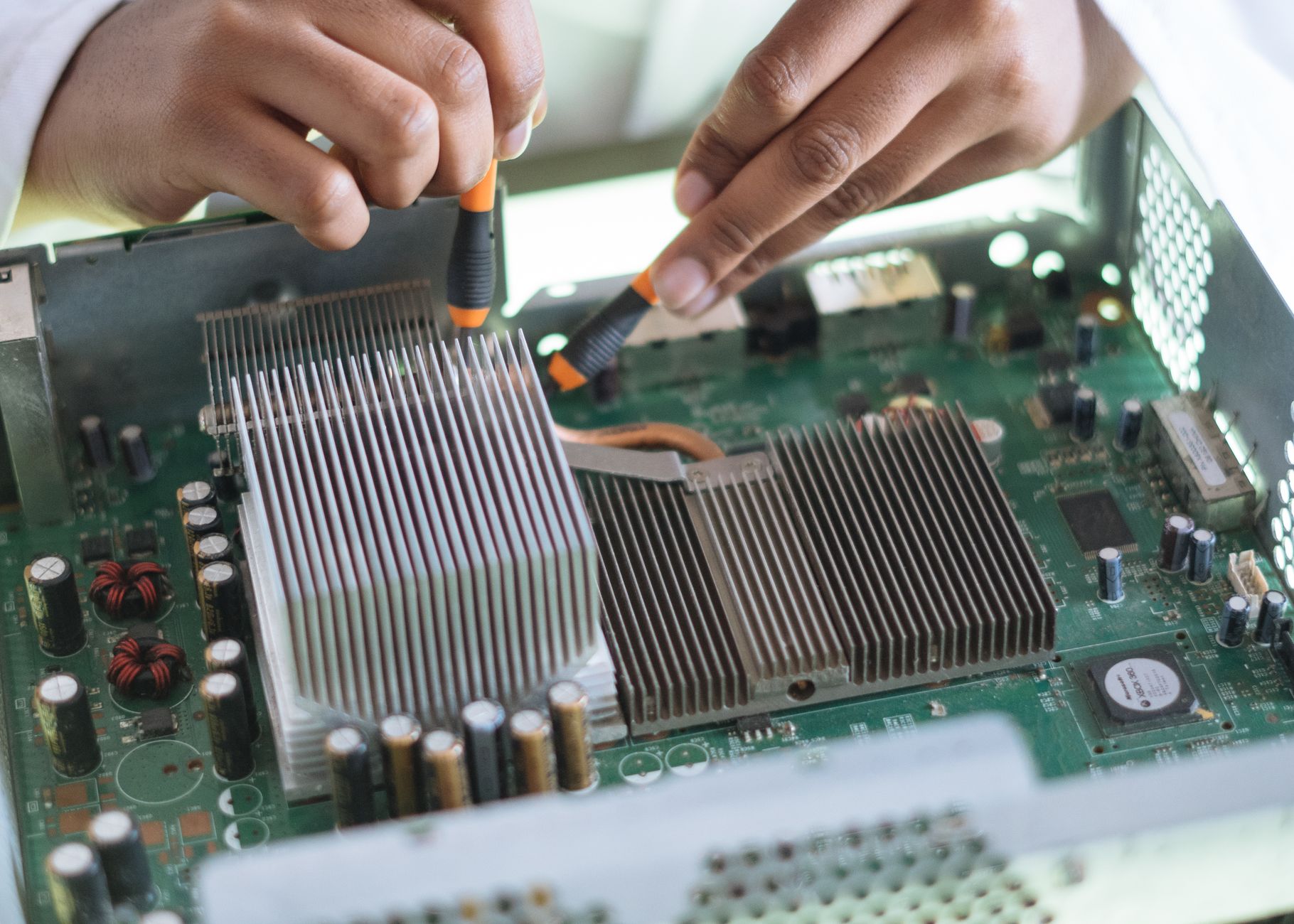
Sekcja zasilania VRM, chłodzenie i stabilność pod obciążeniem
Co to jest VRM i dlaczego ma znaczenie przy rozwoju zestawu
VRM (Voltage Regulator Module) to układ odpowiedzialny za dostarczenie procesorowi odpowiedniego napięcia w stabilny sposób. Im mocniejszy procesor, tym więcej prądu potrzebuje, zwłaszcza przy dużym obciążeniu lub podkręcaniu.
Słaba sekcja zasilania może działać poprawnie z dzisiejszym, energooszczędnym CPU, ale nie poradzić sobie z przyszłym, bardziej prądożernym modelem. Efektem bywa throttling (procesor sam się spowalnia, by nie przegrzać VRM), nagłe restarty czy kompletny brak wsparcia dla topowych CPU w aktualizacjach BIOS.
Liczba faz zasilania – na co patrzeć, żeby nie dać się złapać na marketing
Producenci chwalą się liczbą faz zasilania, ale sama liczba nie mówi całej prawdy. Liczą się także zastosowane komponenty oraz to, czy fazy są „prawdziwe”, czy zdublowane (tzw. doubler). Mimo to pewne orientacyjne zasady są przydatne:
- zestawy z niskiej półki (mało rdzeni, brak planów wymiany CPU na mocniejszy) poradzą sobie z prostą sekcją VRM,
- jeśli planujesz w przyszłości przesiadkę na CPU z wyższej półki, szukaj płyty z wyraźnie mocniejszym VRM niż „goły” minimum,
- przy CPU z dużą liczbą rdzeni sens mają dopiero rozbudowane sekcje zasilania z dobrym chłodzeniem.
Zamiast ślepo ufać liczbom w specyfikacji, dobra praktyka to zajrzeć do testów termicznych VRM dla wybranych modeli płyt. Entuzjaści często mierzą temperatury sekcji zasilania pod obciążeniem mocnym procesorem – to najlepszy sposób, by odsiać konstrukcje, które tylko udają „gamingowe”.
Radiatory VRM i przepływ powietrza
Nawet świetna sekcja zasilania potrzebuje chłodzenia. Radiatory na VRM powinny być solidne, dobrze przymocowane i mieć rozsądny kontakt z przepływem powietrza w obudowie. Symboliczny kawałek aluminium nie wystarczy przy procesorze z dużym poborem mocy.
Przy oglądaniu zdjęć płyty zwróć uwagę, czy:
- radiatory obejmują zarówno sekcję przy gnieździe CPU, jak i ewentualną część nad nią,
- nie są zasłonięte przez masywne dekoracyjne plastiki, które utrudniają oddawanie ciepła,
- wraz z planowanym coolerem procesora powstanie sensowny przepływ powietrza nad VRM (zwłaszcza przy chłodzeniach wodnych typu AIO, gdzie nie ma wentylatora „dmuchającego” prosto na sekcję).
Przykład z praktyki: ktoś przesiada się z boxowego chłodzenia na AIO na froncie obudowy, jednocześnie dokłada mocniejszy CPU. Temperatura samego procesora spada, ale VRM zaczyna się gotować, bo zabrakło nawiewu z okolic gniazda. Przy wyborze płyty i planowaniu chłodzenia dobrze uwzględnić takie zależności z wyprzedzeniem.
Chłodzenie chipsetu i złączy M.2
Chipset i szybkie dyski NVMe też wydzielają ciepło. Większość nowszych płyt ma radiatory na złączach M.2 i niskoprofilowe radiatory lub pasywne chłodzenie chipsetu. Tu również konstrukcja ma znaczenie dla rozwoju zestawu:
- gdy dołożysz drugi lub trzeci dysk NVMe, zbyt mały radiator może nie nadążać z odprowadzaniem ciepła i dysk będzie się przegrzewał i zwalniał,
- wysokie radiatory M.2 potrafią kolidować z niektórymi kartami graficznymi lub dużymi coolerami CPU,
- chipset z małym, głośnym wentylatorkiem (spotykane w niektórych konstrukcjach) bywa uciążliwy przy dłuższej pracy i trudniejszy w serwisie.
Dla „rozwojowej” konfiguracji bardziej przyjazne są płyty z rozsądnie zaprojektowanymi, pasywnymi radiatorami na chipset i M.2, które nie wchodzą w drogę innym komponentom i skutecznie odprowadzają ciepło przy pełnym obsadzeniu złącz.
Przy zakupie dobrze obejrzeć zdjęcia PCB w wysokiej rozdzielczości i sprawdzić, jak dokładnie rozwiązano chłodzenie: ile jest termopadów pod radiatorami M.2, czy chipset nie jest przykryty głównie plastikową „zbroją”, a metal ma faktyczny kontakt z układem. Rzut oka na recenzje temperatur dysków i chipsetu przy pełnym obciążeniu często szybko odsiewa konstrukcje ładne na zdjęciach, ale słabe w codziennym użytkowaniu.
Jeśli planujesz więcej niż jeden szybki dysk NVMe, praktyczne są płyty z radiatorami na wszystkich slotach M.2 albo przynajmniej z możliwością łatwego dołożenia własnych. Przy jednym dysku różnicy zwykle nie widać, lecz po kilku miesiącach pracy pod obciążeniem i zapełnieniu nośnika nadmiar ciepła zaczyna mieć znaczenie – pojawia się throttling, a kopiowanie dużych plików wyraźnie zwalnia.
W kompaktowych obudowach chłodzenie chipsetu i M.2 staje się jeszcze ważniejsze, bo gorące powietrze trudniej ucieka z małej przestrzeni. Zdarza się, że po dołożeniu drugiego dysku NVMe w małej obudowie temperatury rosną o kilkanaście stopni, choć sam procesor i karta graficzna wciąż mieszczą się w normie. Lepiej przewidzieć taki scenariusz z góry i wybrać płytę, która nie będzie walczyć z fizyką.
Pamięć RAM – obecny standard i ścieżka przejścia na większą pojemność
RAM rzadko jest pierwszym ograniczeniem w nowym komputerze, ale po kilku latach to właśnie jego brak potrafi „zdusić” nawet dobry procesor. Dobrze dobrana płyta pozwala łatwo przejść z 16 na 32 czy 64 GB bez kombinowania i wymiany połowy zestawu.
DDR4 czy DDR5 – jak podejść do wyboru standardu
Przy nowych platformach pojawia się dylemat: tańszy, dojrzały DDR4 czy nowszy DDR5 z większym potencjałem na przyszłość. Część platform wspiera tylko jeden typ pamięci, inne mają osobne warianty płyt – jedne z gniazdami DDR4, inne z DDR5. Nie da się ich mieszać na tej samej płycie, dlatego wybór standardu zostaje z tobą na całe życie platformy.
Jeżeli składasz zestaw budżetowy, a różnica cenowa między płytą i RAM DDR4 a DDR5 jest dla ciebie znacząca, lepiej czasem postawić na solidną płytę DDR4 i większą pojemność (np. 32 GB) zamiast gonić za nowym standardem kosztem wszystkiego innego. Z kolei przy platformach z dłuższą perspektywą wsparcia i planem wymiany CPU za 3–5 lat opłaca się już wejść w DDR5 – jego ceny systematycznie spadają, a kontrolery pamięci w nowszych procesorach są lepiej dopracowane właśnie pod ten standard.
Liczba slotów RAM a przyszła rozbudowa
Pod względem rozbudowy liczba gniazd RAM jest kluczowa. Typowy scenariusz: dziś montujesz 2×8 GB, a za jakiś czas chcesz przejść na 32 GB lub więcej. Na płycie z czterema slotami wystarczy wtedy dołożyć kolejne moduły (najlepiej o podobnych parametrach), zamiast wymieniać cały komplet.
W przypadku płyt z tylko dwoma gniazdami (częste w Mini‑ITX) przy rozbudowie z 16 do 32 GB trzeba sprzedać stare kości i kupić nowy zestaw 2×16 GB. To generuje dodatkowe koszty i jest mniej elastyczne. Przy planowanej długiej eksploatacji komputera i możliwej rozbudowie pamięci bezpieczniej wybierać konstrukcje z czterema slotami.
Obsługiwana pojemność i częstotliwości pamięci
W specyfikacji płyty znajdziesz maksymalną obsługiwaną pojemność RAM oraz listę oficjalnie wspieranych częstotliwości. Na papierze wiele modeli chwali się imponującymi wartościami, ale w praktyce kluczowe są dwie rzeczy: realne możliwości kontrolera pamięci w CPU oraz jakość ścieżek i ustawień BIOS/UEFI.
Jeśli producent podaje np. obsługę do 7200 MHz, traktuj to jako górną granicę w sprzyjających warunkach, a nie gwarancję dla każdego zestawu pamięci. Przy mocno podkręconych profilach XMP/EXPO często trzeba ręcznie korygować napięcia lub zejść o jeden „schodek” z taktowaniem, żeby uzyskać pełną stabilność. Dobrze też sprawdzić listę kompatybilnych modułów RAM (QVL) dla danej płyty – nie jest ona święta, ale daje ogólne wyczucie, jakie pojemności i częstotliwości działają bez większych problemów.
Przy planowaniu rozbudowy bardziej liczy się stabilne działanie rozsądnie szybkiej pamięci niż pogoń za rekordami. Dla większości użytkowników ważniejsze będzie 32–64 GB RAM pracujące np. 5600–6000 MHz bez błędów niż teoretyczne 7200 MHz, które potrafi sypać losowymi restartami. Producenci BIOS‑ów z czasem usprawniają obsługę wysokich taktowań, lecz nie ma gwarancji, że każdy egzemplarz procesora i płyty dogada się z ekstremalnym OC pamięci.
Druga rzecz to obsługiwana łączna pojemność. Jeśli myślisz o 64 GB lub więcej, upewnij się, że płyta oficjalnie wspiera taki zestaw i że w sieci da się znaleźć realne przykłady użytkowników z podobną konfiguracją. W tanich modelach zdarza się, że przy czterech obsadzonych slotach BIOS obniża taktowanie RAM, żeby zachować stabilność – nie jest to wada, ale lepiej być świadomym takiego zachowania, zamiast później zastanawiać się, dlaczego nowy komplet „nie trzyma” deklarowanej częstotliwości.
Przy dołożeniu kości po czasie dobrze trzymać się tej samej pojemności, producenta i parametrów, które już masz w komputerze. Mieszanie różnych kompletów bywa loterią – czasem działa od strzału, a czasem wymaga ręcznej korekty timingów w BIOS‑ie. Jeżeli od początku zakładasz duży zapas RAM, często rozsądniej jest od razu kupić pełen docelowy zestaw (np. 2×16 lub 2×32 GB) zamiast planować dokładanie „czegokolwiek, co będzie pasować” za kilka lat.
Przemyślana płyta główna, z dobrą sekcją zasilania, rozsądnym chipsetem, odpowiednim formatem, zapasem złącz i miejscem na pamięć, sprawia, że kolejne modernizacje są zwykłą wymianą części, a nie walką z ograniczeniami platformy. Dzięki temu komputer może spokojnie przeżyć kilka cykli wymiany GPU, CPU czy RAM, zamiast trafić do szafy tylko dlatego, że sercem całej układanki była zbyt ciasna płyta.
Złącza rozszerzeń PCIe i sloty M.2 – ile „torów” na przyszłość
Płyta główna to skrzyżowanie dróg dla wszystkich kart i dysków. Od liczby i rodzaju złącz PCIe oraz M.2 zależy, czy za kilka lat zmieści się dodatkowa karta rozszerzeń lub szybki nośnik NVMe bez kombinowania z adapterami.
Układ slotów PCIe a miejsce na przyszłe karty
Najbardziej rzuca się w oczy górny, wzmocniony slot PCIe ×16 na kartę graficzną, ale przy planowaniu rozwoju ważne są również pozostałe gniazda. Warto przeanalizować ich rozkład na PCB, zanim trafi tam masywny GPU i chłodzenie.
- Pełnowymiarowe sloty PCIe ×16 (elektrycznie ×4 lub ×8) przydają się pod drugą kartę, kontroler RAID, kartę przechwytującą czy dodatkowe wyjścia USB/Thunderbolt.
- Sloty PCIe ×1 są idealne na kartę dźwiękową, dodatkowe porty sieciowe czy USB, ale często znikają pod radiatorami GPU.
- Odległość między slotami decyduje o tym, czy po włożeniu grubej karty graficznej (2,5–3 slotu) cokolwiek zostanie wolne do użytku.
Na schematach płyt producenci często zaznaczają, które złącza będą przysłonięte przez typową kartę graficzną. Warto rzucić na nie okiem, zwłaszcza jeśli w planach jest karta dźwiękowa, capture card lub rozbudowa sieci (np. dodatkowy 10 GbE).
Podział linii PCIe między GPU, M.2 i inne urządzenia
Każda platforma ma określoną liczbę linii PCI Express (tzw. „torów danych”). Część zapewnia procesor, część chipset. Płyta może je rozdysponować na GPU, sloty M.2 i pozostałe złącza w różny sposób – i to jest kluczowe przy rozbudowie.
Zazwyczaj wygląda to tak:
- procesor dostarcza linie PCIe dla głównego slotu ×16 (karta graficzna) i często jednego złącz M.2,
- chipset zasila pozostałe sloty PCIe, porty M.2, SATA, USB i sieciówki.
Przy pełnym obsadzeniu zdarzają się kompromisy, np.:
- włożenie dysku do konkretnego slotu M.2 wyłącza dwa porty SATA,
- drugi slot PCIe ×16 działa tylko z prędkością ×4 przy jednoczesnym użyciu wszystkich M.2,
- niektóre złącza PCIe i M.2 dzielą te same linie – obsadzenie jednego spowalnia drugie.
Takie kombinacje są zwykle opisane małym druczkiem w specyfikacji płyty. Przy „rozwojowym” zestawie dobrze prześledzić te powiązania: czy po dodaniu kilku dysków NVMe nie znikną porty SATA na stare magazyny danych, albo czy druga karta rozszerzeń nie zostanie zepchnięta do prędkości, która ograniczy jej sens.
Liczba i położenie złącz M.2
Szybkie dyski NVMe w formacie M.2 są dziś standardem, ale ich obsługa na płycie bywa różna. Dwóm pozornie podobnym modelom może brakować właśnie tego jednego, dodatkowego slotu, który za trzy lata uratuje przed wymianą płyty.
Przy planowaniu rozbudowy przydaje się:
- minimum dwa sloty M.2 (jeden systemowy, drugi pod gry/pracę lub pamięć podręczną NAS‑a),
- jasna informacja, które M.2 pracują w trybie PCIe ×4, a które ewentualnie dzielą linie z innymi urządzeniami,
- zróżnicowane położenie – jeden slot bliżej gniazda CPU, drugi pod kartą graficzną lub przy dolnej krawędzi płyty.
W praktyce położenie bywa równie ważne jak sama liczba. Dysk upchnięty tuż pod gorącą kartą graficzną pracuje w trudniejszych warunkach termicznych niż ten przy dolnej krawędzi PCB, gdzie przepływ powietrza jest lepszy.
Kompatybilność PCIe 3.0, 4.0 i 5.0
Standard PCI Express jest wstecznie kompatybilny – karta PCIe 3.0 zadziała w slocie 4.0/5.0 i odwrotnie, choć przy niższym standardzie linia będzie odpowiednio wolniejsza. Z punktu widzenia przyszłych modernizacji przydaje się jednak zrozumienie kilku niuansów.
- PCIe 4.0 – wystarczający obecnie nawet dla najszybszych GPU i dysków NVMe. Dobrze, gdy przynajmniej główny slot ×16 oraz 1–2 M.2 mają pełne PCIe 4.0.
- PCIe 5.0 – pojawia się w najnowszych platformach. Ma sens szczególnie przy dyskach NVMe nowej generacji oraz potencjalnych przyszłych kartach (np. bardzo szybkich kartach przechwytujących lub akceleratorach).
Jeśli wymiana komputera nie jest planowana przez 5–7 lat, rozsądnym kompromisem jest płyta z przynajmniej jednym slotem PCIe 5.0 (GPU lub M.2) i solidnym wsparciem dla PCIe 4.0 na reszcie złącz. Dzięki temu kolejne dyski lub karty rozszerzeń nie „przejedzą” całej przepustowości starszego standardu.
Magazyn danych – porty SATA, konfiguracje RAID i hybrydowe zestawy dysków
Nie każdy potrzebuje kilkunastu dysków, ale to właśnie „drobne” ograniczenia w liczbie portów SATA po latach utrudniają życie. Do tego dochodzi kwestia RAID – sprzętowego lub półsprzętowego – którą część płyt rozwiązuje znacznie lepiej niż inne.
Liczba portów SATA i ich rozmieszczenie
Na specyfikacji „4× SATA” może wyglądać wystarczająco, dopóki w obudowie nie pojawi się napęd optyczny, dwa dyski talerzowe na kopie zapasowe i starszy SSD, który „szkoda wyrzucać”. Wtedy nagle kończą się gniazda.
Przy zakupie płyty z myślą o rozwoju warto zadać sobie dwa proste pytania:
- ile dysków realnie może pojawić się w obudowie za 2–3 lata (backup, dodatkowy magazyn na zdjęcia/wideo, gry),
- czy konstrukcja obudowy sprzyja dokładaniu kolejnych nośników (miejsca na klatki 3,5″, zatoki 2,5″).
Płyty ATX często oferują 6 lub 8 portów SATA, podczas gdy tańsze microATX ograniczają się do 4. Dla konfiguracji z miejscem na rozbudowę bezpiecznym minimum jest 6 portów, nawet jeśli początkowo zajęte będą 2–3.
Trzeba też spojrzeć na sposób montażu gniazd: prostopadłe do PCB, przy krawędzi, są wygodniejsze w większych obudowach; pionowe, wyprowadzone „w górę”, łatwiej zmieścić w bardzo ciasnych konstrukcjach, ale utrudniają uporządkowanie okablowania przy wielu dyskach.
Zależności między SATA, M.2 i PCIe
Część portów SATA jest powiązana z konkretnymi slotami M.2 lub liniami PCIe z chipsetu. To oznacza, że przy pełnym obsadzeniu M.2 niektóre gniazda SATA przestają działać. W opisach producentów wygląda to zwykle tak:
- „Użycie M2_2 w trybie SATA wyłącza SATA_5/6”,
- „Slot M2_3 dzieli linie z SATA_3/4”.
Jeśli w planie jest kilka dysków talerzowych oraz więcej niż jeden M.2, dobrze sprawdzić tabelkę z tymi powiązaniami. Dla osoby, która poza dyskiem systemowym NVMe ma tylko jeden duży HDD, będzie to bez znaczenia. Dla kogoś budującego mini‑serwer domowy – już niekoniecznie.
Wsparcie RAID i kieszenie hot‑swap
Sporo płyt deklaruje wsparcie dla macierzy RAID 0/1/5/10 dla portów SATA, czasem również dla NVMe. W praktyce to tzw. RAID programowy (firmware’owo‑programowy) zależny od chipsetu i sterowników systemu.
Dla „domowego” scenariusza może to być wystarczające, ale przy ważnych danych bezpieczniej traktować RAID chipsetowy jako wygodę, a nie zastępstwo kopii zapasowych. Jeżeli w planie są:
- kieszenie hot‑swap na dyski 3,5″ (wymiana dysku bez wyłączania komputera),
- większa macierz dla materiałów wideo czy projektów,
lepiej od razu przewidzieć miejsce na dedykowany kontroler RAID w slocie PCIe i wybrać płytę, która nie „przytnie” jego przepustowości ani nie zasłoni slotów.
Sieć i łączność – przewody, Wi‑Fi i przepustowość na lata
Szybka karta sieciowa i stabilne Wi‑Fi to nie tylko wygoda przy graniu czy streamingu. Przy pracy z plikami na NAS‑ie, zdalnym dostępie lub backupach w sieci lokalnej przepustowość LAN i jakość łączności bezprzewodowej robią sporą różnicę.
Przewodowa sieć LAN: 1 GbE, 2.5 GbE, a może 10 GbE
Standardem na większości współczesnych płyt jest już port 2.5 GbE, choć w tańszych modelach nadal zdarzają się tylko gigabitowe karty sieciowe (1 GbE). Różnice są takie:
- 1 GbE – wciąż wystarczające do internetu domowego i prostych kopii zapasowych, ale wąskie gardło przy szybkich NAS‑ach i lokalnym przesyłaniu dużych plików.
- 2.5 GbE – dobry kompromis; pozwala w pełni wykorzystać potencjał tańszych NAS‑ów i szybkich dysków SSD po sieci bez konieczności inwestowania w bardzo drogi sprzęt.
- 10 GbE – domena bardziej profesjonalnych zastosowań, montażu wideo i dużych środowisk roboczych; na płytach konsumenckich pojawia się rzadko.
Jeżeli w horyzoncie jest zakup NAS‑a lub rozbudowa sieci lokalnej, płyta z wbudowanym 2.5 GbE oszczędzi konieczność dokupowania dodatkowej karty sieciowej. Przy bardziej wymagających scenariuszach można szukać modeli z miejscem na karty 10 GbE i tak rozplanowanymi slotami PCIe, by ich montaż nie kolidował z innymi urządzeniami.
Wi‑Fi i Bluetooth na płycie czy na karcie
Płyty z zintegrowanym modułem Wi‑Fi i Bluetooth są dziś powszechne, zwłaszcza w średniej i wyższej półce. Rozwijając komputer, dobrze mieć z tyłu głowy kilka szczegółów:
- standard Wi‑Fi – Wi‑Fi 5 (ac) będzie wystarczające do zwykłego użytku, ale nowsze Wi‑Fi 6/6E lepiej radzi sobie w zatłoczonych sieciach i ma niższe opóźnienia;
- wymienność modułu – część płyt korzysta z modułów w standardzie M.2 (Key E), które w razie czego da się wymienić na nowsze; inne mają moduł lutowany na stałe;
- wyprowadzenie anten – zewnętrzne, regulowane anteny na śledziu zwykle zapewniają lepszy sygnał niż maleńkie antenki bezpośrednio przy obudowie.
Jeżeli komputer będzie stał daleko od routera lub ma pełnić podwójną rolę – stacjonarki i stacji roboczej podpinanej w różnych miejscach – sensownie jest wybrać płytę z porządnym modułem Wi‑Fi i możliwością aktualizacji w przyszłości.
Porty USB, audio i pozostała „peryferyjna” ergonomia
Rozwojowy komputer to nie tylko mocniejszy procesor i więcej RAM‑u. Po kilku latach zwykle przybywa urządzeń peryferyjnych: dysków zewnętrznych, kontrolerów, interfejsów audio, dodatkowych monitorów. To moment, gdy nagle brakuje portów lub zaczynają przeszkadzać wąskie gardła na USB.
Liczba i rodzaje portów USB na tylnym panelu
W opisach płyt coraz częściej pojawiają się różne oznaczenia USB: 3.2 Gen 1, Gen 2, Gen 2×2 itd. W praktyce warto odpowiedzieć sobie na pytanie: ile urządzeń równocześnie będzie wpiętych i jakiej przepustowości oczekują.
Dla konfiguracji z zapasem na przyszłość przydaje się:
- kilka portów USB 3.2 Gen 1 (dawne USB 3.0) pod mysz, klawiaturę, kamerę, kontrolery,
- 1–2 porty USB 3.2 Gen 2 na szybkie dyski zewnętrzne lub interfejsy,
- opcjonalnie port USB‑C 3.2 Gen 2×2 na tylnym panelu – przydatny przy nowych obudowach z frontowym USB‑C i bardzo szybkim storage.
Jeśli planujesz intensywne korzystanie z zewnętrznych dysków SSD lub nagrywanie na zewnętrzne nośniki, brak szybkiego USB‑C może stać się uciążliwy wcześniej niż skończą się możliwości CPU lub GPU.
Złącza USB i audio na froncie obudowy
Drugim elementem jest to, co płyta udostępnia do podłączenia frontowego panelu obudowy. Można tu trafić na kilka ograniczeń:
- tylko jedno złącze dla USB 3.x – przy obudowie z dwoma portami 3.0 na froncie i dodatkowymi portami 2.0 trzeba kombinować z przejściówkami,
- brak wewnętrznego złącza USB‑C – coraz więcej obudów ma frontowy USB‑C, który pozostaje martwy, jeśli płyta nie ma stosownego gniazda,
- ograniczona liczba klasycznych złączy USB 2.0 – przy wielu peryferiach (odbiornik do myszki, klawiatura, pad, dongle) trzeba sięgać po huby.
Przy wyborze płyty opłaca się spojrzeć nie tylko na tylny panel, ale i na listę wewnętrznych złączy USB: osobno liczone są headery dla USB 2.0, osobno dla 3.x i osobno dla USB‑C. Jeśli obudowa ma dużo portów na froncie, szukaj modeli oferujących przynajmniej dwa headery USB 3.x i jeden USB‑C, żeby nic nie zostało „na pokaz”.
Audio z przodu obudowy jest mniej problematyczne – większość płyt ma standardowe złącze HD Audio, które obsługuje mikrofon i słuchawki. Różnice pojawiają się dopiero przy bardziej rozbudowanych rozwiązaniach: osobnych wyjściach dla przedniego panelu, wzmacniaczach słuchawkowych czy ekranowaniu ścieżek audio. Jeśli używasz głównie słuchawek gamingowych na minijacku, wystarczy poprawnie wyprowadzony front audio; przy pracy z dźwiękiem i tak prędzej czy później skończysz na zewnętrznym interfejsie USB.
Praktyczny test „na sucho” można zrobić jeszcze przed zakupem: spisz wszystkie urządzenia, które realnie podpinasz jednocześnie (mysz, klawiatura, kamera, mikrofon USB, czytnik kart, dongle, dysk zewnętrzny) i dodaj 2–3 porty „na przyszłość”. Jeśli w tej symulacji wychodzi, że tylne złącza USB są zajęte w całości, szukaj płyty z bogatszym panelem lub od razu zakładaj dodatkowy hub z własnym zasilaniem.
Im lepiej zaplanujesz dziś porty, sloty i zasilanie, tym większą swobodę zyskasz za kilka lat przy wymianie procesora, dokładaniu RAM‑u, szybkich dysków czy nowych peryferiów. Dobrze dobrana, „rozwojowa” płyta główna nie będzie wtedy przeszkodą, tylko stabilnym fundamentem, który spokojnie przetrwa dwie czy nawet trzy generacje reszty podzespołów.
Najczęściej zadawane pytania (FAQ)
Na co zwrócić uwagę przy wyborze płyty głównej, żeby była „rozwojowa”?
Najprościej: płyta ma nie ograniczać przyszłych upgrade’ów. Kluczowe są: socket i chipset (czyli to, jakie procesory obsługuje i jak długo dana platforma będzie rozwijana), liczba slotów RAM (zwykle 4) oraz liczba złączy M.2 i SATA na dyski.
Do tego dochodzi sekcja zasilania (VRM) – im mocniejsza, tym bezpieczniej będzie później wsadzić wydajniejszy procesor – oraz liczba gniazd PCIe i złączy dla wentylatorów/chłodzenia. Jeśli któryś z tych elementów jest zbyt „okrojony”, płyta szybko stanie się ograniczeniem przy rozbudowie.
Ile procent budżetu na komputer przeznaczyć na płytę główną?
Dla typowego zestawu do grania lub pracy płyta zwykle powinna pochłonąć około 15–20% całego budżetu. Daje to już modele ze stabilnym VRM, 4 slotami RAM, kilkoma M.2 i sensowną liczbą portów USB.
W bardzo tanich zestawach schodzi się czasem do 10–15%, ale wtedy łatwo trafić na płyty z mocno okrojoną sekcją zasilania i małą liczbą złącz. W konfiguracjach „entuzjastycznych” (dużo kart PCIe, render, streaming) wydatek na płytę potrafi sięgnąć 20–25% budżetu i jest to uzasadnione rozbudowaną funkcjonalnością.
Czy przy nowym PC lepiej brać płytę pod DDR4 czy DDR5, jeśli myślę o rozbudowie?
Jeśli składasz komputer na najbliższe 3–5 lat i budżet nie jest ekstremalnie napięty, zwykle bardziej przyszłościowa będzie platforma z DDR5. Ten standard staje się nową normą, a kolejne generacje procesorów są pod niego optymalizowane.
DDR4 wciąż ma sens w tańszych zestawach lub gdy planujesz krótszy cykl życia platformy (np. wymiana całości za 2–3 lata). Trzeba tylko mieć świadomość, że ścieżka rozwoju może być krótsza, a przy przesiadce na kolejną generację CPU często i tak trzeba będzie zmienić całą platformę.
Ile slotów RAM i złączy M.2 rzeczywiście potrzebuję na start, jeśli chcę później rozbudowywać komputer?
W praktyce dla większości użytkowników optimum to 4 sloty RAM oraz co najmniej 2 złącza M.2. Pozwala to zacząć np. od 2×8 GB lub 2×16 GB i jednego SSD NVMe, a później bez bólu dołożyć kolejne moduły pamięci oraz drugi dysk.
Jeśli wiesz, że będziesz mieć dużo projektów wideo, gier czy masę zdjęć, sensownie jest celować w 3 złącza M.2 i dodatkowe porty SATA. Dzięki temu za kilka lat nie będziesz kombinować z zewnętrznymi dyskami tylko dlatego, że zabrakło gniazdek na płycie.
Jak sprawdzić, czy płyta główna pozwoli mi później wymienić procesor na mocniejszy?
Najpierw sprawdź, czy dana platforma (socket + chipset) ma zapowiedziane wsparcie dla kolejnych generacji procesorów – producenci zwykle komunikują, czy to ostatnia, czy rozwojowa seria. Drugi krok to lista obsługiwanych CPU na stronie producenta płyty (tzw. QVL procesorów).
Do samej „zgodności na papierze” trzeba dodać jeszcze moc sekcji zasilania. Tańsze płyty mogą teoretycznie obsługiwać topowe procesory, ale w praktyce przy długim obciążeniu będą się mocno grzać lub obniżać taktowanie. Jeśli myślisz o mocnym CPU za 2–3 lata, szukaj recenzji VRM i opinii użytkowników właśnie pod tym kątem.
ATX, mATX czy ITX – który format płyty jest lepszy pod późniejszą rozbudowę?
Najbardziej elastyczne pod rozbudowę są klasyczne płyty ATX: mają najwięcej slotów PCIe, zwykle więcej złączy M.2, gniazd na wentylatory i rozbudowane tylnie I/O. To dobry wybór, jeśli przewidujesz dokładanie kart rozszerzeń, wielu dysków i mocniejsze chłodzenie.
mATX to kompromis: nadal sensowna liczba slotów i złącz, ale w mniejszej obudowie. ITX sprawdza się przy małych komputerach, jednak z definicji ogranicza liczbę slotów RAM (często 2), PCIe (zwykle tylko jeden pełny) i gniazd M.2. Przy ITX trzeba więc bardzo świadomie zaplanować, co realnie będziesz chciał rozbudowywać.
Czy opłaca się dopłacać do płyty z Wi‑Fi, 2.5G LAN, lepszym audio itd. z myślą o przyszłości?
Takie dodatki mają sens, jeśli realnie widzisz dla nich zastosowanie w najbliższych latach. Wbudowane Wi‑Fi przydaje się, gdy komputer będzie stał daleko od routera, 2.5G LAN ma znaczenie przy szybkich NAS-ach lub dużych transferach w sieci lokalnej, a lepsze audio – jeśli używasz przyzwoitych słuchawek i nie planujesz osobnej karty dźwiękowej.
Jeżeli budżet jest ograniczony, rozsądniej jest najpierw dopłacić do mocniejszej sekcji zasilania, większej liczby slotów RAM i M.2, a dopiero potem do luksusowych dodatków. Karta sieciowa czy dźwiękowa na PCIe/USB jest łatwa do dołożenia, a słaba płyta – już nie.