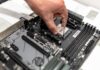
SSD SATA czy NVMe — odpowiedź dla osób, które chcą kupić dysk bez przepłacania
Wybór odpowiedniego dysku SSD sprowadza się najczęściej do prostego dylematu: kupić tańszy i sprawdzony nośnik SSD SATA czy zainwestować w znacznie szybszy dysk NVMe (PCIe)? Choć na papierze różnice w prędkościach sięgają nawet kilkunastokrotności, w codziennym użytkowaniu komputera biurowego czy laptopa do nauki przepaść ta bywa znacznie mniej widoczna, niż sugerują to materiały reklamowe producentów.
Kluczem do podjęcia opłacalnej decyzji jest zrozumienie własnych potrzeb oraz ograniczeń posiadanego sprzętu. Inwestycja w najdroższy dysk NVMe z magistralą PCIe 4.0 lub 5.0 do starszego laptopa mija się z celem, jeśli płyta główna nie potrafi wykorzystać takich transferów. Z kolei zakup małego dysku SATA do stacji roboczej służącej do montażu wideo będzie wąskim gardłem całego systemu.
Format fizyczny a interfejs: dlaczego łatwo o pomyłkę
Jednym z najczęstszych błędów przy zakupie pamięci masowej jest utożsamianie kształtu nośnika z jego wydajnością. Warto wyraźnie rozdzielić dwa pojęcia: format fizyczny (obudowę) oraz interfejs przesyłu danych (protokół).
- Dysk 2,5 cala SATA: tradycyjna obudowa przypominająca mniejszy dysk twardy, łączona z płytą główną kablami SATA (sygnałowym i zasilającym). Ograniczona maksymalną przepustowością interfejsu SATA III.
- Dysk M.2 SATA: mała płytka drukowana wpinana bezpośrednio w gniazdo M.2 na płycie głównej. Mimo nowoczesnego wyglądu korzysta z tej samej, wolniejszej magistrali SATA III.
- Dysk M.2 NVMe: wygląda niemal identycznie jak M.2 SATA, ale do transmisji danych wykorzystuje szybkie linie PCI Express (PCIe) oraz nowoczesny protokół NVMe. [2]
Przekłada się to na konkretne wnioski: sam fakt, że dysk ma postać niewielkiej płytki M.2, nie oznacza jeszcze, że jest to superszybki nośnik NVMe. Trzeba zawsze weryfikować oznaczenia na opakowaniu i w specyfikacji.
Skok wydajności z HDD na SSD vs różnica między SATA a NVMe
Zmieniając stary dysk talerzowy (HDD) na jakikolwiek dysk SSD, odczujesz gigantyczną różnicę w drastycznym skróceniu czasu uruchamiania systemu oraz natychmiastowej reakcji aplikacji. Zm
iana z HDD na SSD poprawia komfort pracy nieporównywalnie bardziej niż przesiadka z SATA na NVMe. System przestaje długo „mielić” po uruchomieniu, programy otwierają się szybciej, a komputer sprawniej reaguje na codzienne polecenia. Dlatego przy modernizacji starszego laptopa największy efekt za rozsądne pieniądze często daje po prostu pojemny SSD SATA.
NVMe pokazuje przewagę przede wszystkim przy zadaniach przenoszących duże ilości danych: kopiowaniu wielogigabajtowych plików, obróbce zdjęć RAW, montażu wideo, pracy z maszynami wirtualnymi czy instalowaniu dużych gier. Różnicę zauważy też osoba, która regularnie rozpakowuje archiwa albo pracuje na kilku wymagających programach jednocześnie. Do przeglądarki, pakietu biurowego, poczty i nauki SATA nadal pozostaje w pełni wystarczający.

Nie ma też sensu dopłacać do bardzo szybkiego NVMe tylko po to, by komputer uruchamiał się o kilka sekund krócej. Jeśli model SATA jest wyraźnie tańszy, a sprzęt obsługuje wyłącznie ten interfejs, lepiej przeznaczyć różnicę w cenie na większą pojemność. Dysk 1 TB, który nie zmusza do ciągłego kasowania plików, zwykle daje więcej realnej wygody niż szybki nośnik 500 GB.
Najrozsądniejszy wybór jest prosty: dobierz dysk zgodny ze sprzętem, kup pojemność adekwatną do danych i dopłacaj do NVMe wtedy, gdy jego transfer faktycznie skróci czas pracy, a nie tylko poprawi wynik w specyfikacji.
1. Najpierw sprawdź złącze i zgodność laptopa albo płyty głównej
Zanim zdecydujesz o zakupie konkretnego modelu, musisz upewnić się, co fizycznie i technologicznie obsłuży Twój komputer. Zakup najszybszego nośnika na rynku zakończy się rozczarowaniem, jeśli nie da się go zamontować lub zostanie mocno ograniczony przez sprzęt.
- Rozmiar fizyczny (standard M.2): Najpopularniejszym rozmiarem jest 2280 (22 mm szerokości i 80 mm długości). Wiele kompaktowych laptopów, ultrabooków czy przenośnych konsol wymaga jednak krótszych płyt do dysków: 2242 lub 2230.
- Generacja PCI Express: Dysk NVMe PCIe 4.0 lub 5.0 zadziała w starszym gnieździe PCIe 3.0 (dzięki wstecznej kompatybilności), ale jego prędkość zostanie zredukowana do limitu starszego złącza. [1]
- Grubość nośnika i chłodzenie: Wydajne dyski NVMe mocno się nagrzewają i często posiadają fabryczny radiator. W większości laptopów zmieści się wyłącznie całkowicie płaski, jednostronny dysk bez dodatkowych odrośli chłodzących.
- Dostępność wnęki 2,5 cala: W nowszych laptopach złącze SATA 2,5 cala całkowicie ustąpiło miejsca gniazdom M.2. Z kolei w starszych komputerach stacjonarnych i laptopach wolna wnęka 2,5 cala bywa jedyną opcją rozbudowy bez wymiany płyty głównej.
Przykład: Próba wciśnięcia topowego dysku NVMe z grubym, fabrycznym radiatorem do cienkiego laptopa biznesowego sprawi, że nie zamkniesz obudowy. Z kolei zakup dysku M.2 NVMe do kilkuletniego komputera ze starym gniazdem wspierającym wyłącznie protokół M.2 SATA sprawi, że system w ogóle go nie wykryje.
2. Porównaj realną wydajność, a nie tylko liczby z pudełka
Producenci chwalą się potężnymi transferami sięgającymi 5000–10000 MB/s. Są to jednak wartości dotyczące **sekwencyjnego odczytu i zapisu** dużych, pojedynczych
plików. W codziennej pracy z systemem operacyjnym znacznie ważniejsza jest wydajność przy operacjach na tysiącach małych plików (losowy odczyt i zapis próbek 4K) oraz niskie opóźnienia.
Ponadto tanie dyski NVMe często korzystają z niewielkiego bufora szybkiej pamięci podręcznej SLC. Po jego przepełnieniu — co dzieje się przy kopiowaniu bardzo dużego folderu — prędkość zapisu potrafi spaść do wartości niższych niż w klasycznym dysku SATA.
Przykład: Przenoszenie folderu ze zdjęciami i dokumentami o wadze 60 GB na tanim dysku NVMe może rozpocząć się z imponującą prędkością 3500 MB/s, ale po zapisaniu kilkunastu gigabajtów spowolnić do zaledwie 100–150 MB/s. Dobry dysk SATA lub wyższej klasy nośnik NVMe utrzyma stabilny transfer przez cały czas trwania operacji.
3. Wybierz pojemność przed gonitwą za najwyższym transferem
Częstym błędem jest przeznaczanie całego budżetu na najszybszy możliwy dysk o mniejszej pojemności (np. 500 GB), zamiast kupna solidnego nośnika 1 TB o nieco niższych transferach maksymalnych.
Dobrym uzupełnieniem tego tematu jest także poradnik: Które listwy zasilające smart chronią lepiej przeciwprzepięciowo?.
Większy dysk to nie tylko więcej miejsca na aplikacje i dane, ale również lepsze parametry pracy. Pamięci masowe o większej pojemności posiadają zwykle więcej kości pamięci pracujących równolegle, pojemniejszy bufor oraz wyższy limit zapisów (TBW), co przekłada się na wyższą żywotność i stabilniejszą prędkość po zapełnieniu nośnika.
Przykład: Dwie nowsze gry i kilka większych projektów potrafią błyskawicznie zająć przestrzeń na dysku 500 GB. Gdy pamięć jest zapełniona w ponad 80–90%, wydajność wielu nośników mocno spada. Wybór pojemniejszego dysku 1 TB NVMe ze średniej półki (lub nawet dobrego SATA) da znacznie więcej codziennego komfortu niż ciągłe odinstalowywanie programów na szybkim, ale zbyt małym dysku 500 GB.
4. Oceń cenę razem z parametrami, które wpływają na trwałość i kulturę pracy
Przy porównywaniu ofert w sklepach nie należy sugerować się wyłącznie ceną za gigabajt i deklarowaną prędkością odczytu. Dwa dyski NVMe o identycznych prędkościach na pudełku mogą znacząco różnić się budową wewnętrzną, co wpłynie na ich niezawodność.
- Pamięć podręczna DRAM lub HMB: Najlepsze dyski posiadają fizyczną kość DRAM, która przyspiesza dostęp do danych. Tanie nośniki NVMe korzystają z technologii HMB (Host Memory Buffer), pożyczając niewielki fragment pamięci RAM komputera. Najtańsze konstrukcje bez żadnego z tych rozwiązań wyraźnie zwalniają przy intensywnej pracy. [4]
- Współczynnik TBW (Total Bytes Written): Wskaźnik określający, ile terabajtów danych można zapisać na dysku przed utratą gwarancji. Im wyższa wartość TBW, tym trwalsze kości pamięci zastosowano w danym modelu (np. kości TLC są trwalsze niż budżetowe QLC).
- Temperatury i pobór energii: Bardzo szybkie nośniki NVMe PCIe 4.0 generują dużo ciepła. Jeśli dysk w laptopie osiągnie graniczną temperaturę, włącza się tzw. thermal throttling — kontroler drastycznie obniża prędkość, aby schłodzić układ.
Przykład: Wybór najtańszego dysku NVMe na pamięciach QLC do laptopa bez odpowiedniego chłodzenia może
oznaczać wysokie temperatury, spadki transferu podczas dłuższego kopiowania oraz krótszą pracę na baterii. Do zwykłego laptopa lepszym wyborem będzie często chłodniejszy model PCIe 3.0 lub oszczędny PCIe 4.0 bez ogromnego radiatora. W komputerze stacjonarnym można natomiast wykorzystać radiator dołączony do płyty głównej, o ile producent dopuszcza jego montaż.

Nie trzeba przy tym automatycznie odrzucać dysków bez własnej pamięci DRAM. Konstrukcje z HMB potrafią być dobrym, niedrogim wyborem na system, do gier i codziennych plików. Problem pojawia się wtedy, gdy najtańszy nośnik ma jednocześnie słabe kości pamięci, brak DRAM i HMB oraz niski limit TBW. Taki dysk może działać poprawnie na początku, ale gorzej znosić intensywne kopiowanie, pracę na prawie pełnym nośniku i długie sesje zapisu.
Równie ważna jest długość gwarancji oraz jasna specyfikacja producenta. Jeżeli opis aukcji nie podaje typu interfejsu, TBW, rodzaju pamięci lub choćby dokładnego oznaczenia modelu, lepiej poszukać innej oferty. Pozornie niewielka oszczędność może oznaczać zakup dysku o trudnej do zweryfikowania konfiguracji, a producenci czasem zmieniają zastosowane podzespoły w obrębie tej samej serii.
Jak dobrać SSD do konkretnego zastosowania
Dobry wybór nie zawsze oznacza ten sam model dla każdego komputera. Najpierw trzeba określić, gdzie dysk będzie pracował i jakie dane mają się na nim znaleźć. Dzięki temu łatwiej uniknąć zarówno przepłacenia, jak i zakupu nośnika, który po kilku miesiącach okaże się za mały.
Stary laptop z wolnym dyskiem HDD
Jeśli laptop ma zatokę 2,5 cala i nie obsługuje M.2 NVMe, wymiana HDD na SSD SATA jest jedną z najbardziej opłacalnych modernizacji. Nie wymaga kupowania nowego komputera, a poprawa responsywności systemu będzie ogromna. Do takiego sprzętu nie ma sensu szukać przejściówek pozwalających na montaż NVMe ani dopłacać do rozwiązań, których laptop nie wykorzysta.
Najbezpieczniejsza opcja to dysk SATA 2,5 cala o pojemności pozwalającej przenieść system, programy i najważniejsze pliki z zapasem wolnego miejsca. Przed zakupem trzeba tylko sprawdzić grubość obecnego dysku oraz to, czy w laptopie znajduje się odpowiednia taśma lub koszyk montażowy. W części modeli miejsce na dysk jest fizycznie dostępne, ale brakuje przewodu SATA, który trzeba dokupić osobno.
Laptop z jednym gniazdem M.2
W nowszych laptopach najczęściej spotyka się pojedyncze gniazdo M.2 2280 przeznaczone dla dysków NVMe. Gdy komputer ma już fabryczny nośnik 256 GB albo 512 GB, rozsądniejszą modernizacją bywa wymiana go na model 1 TB niż zakup bardzo szybkiego dysku o tej samej pojemności. Zysk w miejscu będzie odczuwalny każdego dnia, zwłaszcza gdy na tym samym nośniku mają znaleźć się system, gry, zdjęcia i kopie robocze dokumentów.
W cienkim laptopie priorytetem powinny być zgodność wymiarów, niska temperatura oraz umiarkowany pobór energii. Duży radiator zwykle nie jest potrzebny, a nawet może uniemożliwić zamknięcie obudowy. Jeśli producent zastosował fabryczną termoprzewodzącą nakładkę lub cienką blaszkę chłodzącą, należy zachować ją przy wymianie dysku.
Komputer do gier
Do grania NVMe ma sens, szczególnie gdy instalowane są duże produkcje i często przenosi się bibliotekę między dyskami. Szybszy nośnik skraca instalację oraz ładowanie części gier, ale nie podnosi liczby klatek na sekundę tak, jak lepsza karta graficzna czy procesor. Przy ograniczonym budżecie lepiej wybrać pojemny SSD NVMe ze średniej półki niż topowy model o połowę mniejszy.

Dysk SATA nadal może pełnić dobrą rolę jako dodatkowy magazyn na starsze gry, multimedia i mniej używane programy. Taki układ ma sens zwłaszcza wtedy, gdy płyta główna ma tylko jedno gniazdo M.2, ale kilka portów SATA. System i najczęściej uruchamiane gry można trzymać na NVMe, a resztę danych na większym, tańszym SSD SATA.
Dobrym uzupełnieniem tego tematu jest także poradnik: Który firewall open-source ma najlepszy interfejs web?.
Praca z dużymi plikami
Przy montażu wideo, obróbce dużych projektów graficznych, pracy z maszynami wirtualnymi lub częstym kopiowaniu archiwów NVMe daje wyraźniejszą przewagę. W takim zastosowaniu nie wystarczy jednak patrzeć na maksymalny odczyt sekwencyjny. Znaczenie ma stabilność zapisu po zapełnieniu bufora, pojemność, chłodzenie oraz wytrzymałość deklarowana przez producenta.
Osoba zapisująca regularnie duże projekty powinna unikać najtańszych modeli QLC jako jedynego dysku roboczego. Mogą sprawdzić się jako magazyn danych odczytywanych głównie okazjonalnie, ale do intensywnego zapisu lepszym wyborem będzie nośnik o wyższym TBW i bardziej przewidywalnej wydajności. Nie zawsze musi to być flagowy PCIe 5.0 — solidny dysk PCIe 4.0 o większej pojemności często okaże się praktyczniejszy i chłodniejszy.
Przed zakupem sprawdź jeszcze te szczegóły
Specyfikacja płyty głównej lub laptopa powinna być punktem wyjścia, ale kilka dodatkowych elementów pozwala uniknąć problemów po otwarciu obudowy. Najprościej poszukać instrukcji serwisowej urządzenia albo strony producenta z dokładnym oznaczeniem modelu. Sam opis w sklepie, zwłaszcza w przypadku laptopów występujących w wielu wariantach, bywa zbyt ogólny.
- Liczba dostępnych gniazd: komputer może mieć dwa miejsca M.2, lecz tylko jedno obsługujące NVMe albo jedno działające z pełną liczbą linii PCIe.
- Obsługiwany typ dysku M.2: gniazdo może być przeznaczone dla NVMe, SATA albo obu standardów. Informacja „M.2” bez doprecyzowania nie wystarcza.
- Długość płytki: oprócz popularnego 2280 spotyka się krótsze formaty. Dysk musi mieć odpowiedni punkt mocowania, a nie tylko pasować szerokością do złącza.
- Stronę rozmieszczenia kości: w ciasnych laptopach dysk dwustronny może kolidować z elementami obudowy. Bezpieczniejszy bywa model jednostronny.
- Aktualną wersję systemu i sposób migracji: przed wymianą dysku trzeba zdecydować, czy system zostanie sklonowany, czy zainstalowany od zera.
W komputerze stacjonarnym trzeba również zajrzeć do instrukcji płyty głównej. W niektórych konstrukcjach obsadzenie konkretnego gniazda M.2 powoduje wyłączenie jednego lub kilku portów SATA, ponieważ korzystają ze wspólnych linii. Nie jest to wada dysku, lecz cecha architektury płyty. Lepiej wiedzieć o niej przed montażem niż szukać później przyczyny, dla której dodatkowy dysk SATA przestał być widoczny. [3]
Wymiana dysku bez niepotrzebnego ryzyka
Sama instalacja SSD zwykle nie jest trudna, lecz pośpiech potrafi narobić problemów. Przed otwarciem laptopa należy wyłączyć komputer, odłączyć zasilacz i zapoznać się z procedurą demontażu obudowy. Jeśli konstrukcja pozwala na odpięcie baterii wewnętrznej, dobrze zrobić to przed dotykaniem podzespołów.

Przed wyjęciem starego nośnika dobrze przygotować kopię najważniejszych plików na dysku zewnętrznym lub w chmurze. Klonowanie systemu jest wygodne, ale nie zastępuje backupu: błąd podczas przenoszenia danych albo awaria starego dysku może utrudnić odzyskanie dokumentów. Jeśli dotychczasowy system działał niestabilnie, czysta instalacja systemu na nowym SSD bywa prostszym i pewniejszym rozwiązaniem.
Dysk M.2 montuje się pod niewielkim kątem, a następnie delikatnie dociska do płyty i przykręca pojedynczą śrubką. Nie trzeba używać siły. W przypadku modelu SATA 2,5 cala istotne jest poprawne podłączenie przewodu danych i zasilania oraz stabilne zamocowanie dysku w zatoce. Po uruchomieniu komputera trzeba sprawdzić, czy nośnik jest widoczny w BIOS-ie lub UEFI, a następnie w systemowym narzędziu do zarządzania dyskami.
Po migracji systemu dobrze zostawić na SSD zapas wolnego miejsca i upewnić się, że funkcja TRIM jest aktywna. Nie ma natomiast potrzeby ręcznego defragmentowania dysku SSD ani instalowania przypadkowych „optymalizatorów”. Zwykle więcej szkody niż pożytku przynoszą one wtedy, gdy wykonują niepotrzebne operacje zapisu.
SSD SATA czy NVMe — wybór bez przepłacania
Jeżeli komputer obsługuje wyłącznie SATA, decyzja jest prosta: dobry SSD SATA nadal zapewni szybki start systemu, sprawne działanie programów i ogromną poprawę względem HDD. Nie ma sensu wymieniać całego laptopa tylko po to, aby uzyskać dostęp do NVMe.
Gdy dostępne jest gniazdo M.2 NVMe, najczęściej najbardziej rozsądnym wyborem będzie nośnik o pojemności 1 TB ze średniej półki, dopasowany do generacji PCIe obsługiwanej przez komputer. Do systemu, gier i codziennej pracy nie trzeba dopłacać do rekordowych transferów, jeśli oznacza to rezygnację z pojemności, wyższe temperatury lub słabszą trwałość. Szybsze modele mają największy sens przy regularnej pracy na dużych plikach.
Najlepszy dysk to więc niekoniecznie ten z najwyższym wynikiem w specyfikacji, lecz taki, który pasuje do urządzenia, mieści potrzebne dane i nie obciąża budżetu parametrami niewykorzystywanymi na co dzień. Najpierw zgodność, potem pojemność i jakość modelu, a dopiero na końcu maksymalna prędkość — taka kolejność zwykle prowadzi do zakupu, z którego będzie się korzystać bez frustracji przez lata.
Najważniejsze wnioski
- SSD SATA jest wystarczający do codziennej pracy, nauki, przeglądania internetu i korzystania z pakietu biurowego.
- NVMe pokazuje przewagę głównie przy dużych plikach, montażu wideo, obróbce zdjęć, maszynach wirtualnych i wymagających zadaniach.
- Przed zakupem trzeba sprawdzić zgodność z laptopem lub płytą główną, w tym format M.2, obsługiwany interfejs, długość dysku i możliwość chłodzenia.
- Sam format M.2 nie oznacza, że dysk korzysta z NVMe — dostępne są także nośniki M.2 SATA.
- Większa pojemność, na przykład 1 TB zamiast 500 GB, często poprawia komfort użytkowania bardziej niż wyższy transfer maksymalny.
- Przy wyborze warto sprawdzić między innymi rodzaj pamięci, TBW, obecność DRAM lub HMB, temperatury pracy i długość gwarancji.
Pytania od czytelników
Czy dysk M.2 SATA będzie działał w każdym gnieździe M.2?
Czy można zamontować dysk NVMe PCIe 4.0 w komputerze z PCIe 3.0?
Czy do laptopa lepiej kupić szybki dysk NVMe z radiatorem?
Czy brak pamięci DRAM oznacza, że dysk NVMe jest nieprzydatny?